ابدأ مع n8n
ابنِ أول Workflow
أنشئ أول سير عمل (Workflow) في n8n وتعرّف على بعض المفاهيم الأساسية.
يوضّح هذا الدليل كيفية بناء سير عمل (Workflow)1 في n8n، مع شرح المفاهيم الأساسية أثناء العمل. ستتعلّم كيف:
- تنشئ Workflow من الصفر.
- تفهم المفاهيم والمهارات الأساسية، ومنها:
يستخدم هذا الشرح السريع n8n Cloud، وهو المُوصى به للمستخدمين الجدد، وتتوفر له تجربة مجانية. إذا لم تنشئ حسابًا بعد، فـسجّل الآن.
هل تفضّل الاستضافة الذاتية؟ شغّل الأمر curl -fsSL https://get.n8n.io | sh لتشغيل n8n محليًا بخطوة واحدة (راجع دليل التثبيت بسطر واحد)، ثم عُد إلى هنا وتابع الخطوات التالية على العنوان http://localhost:5678 بدلًا من نسخة Cloud.
الخطوة الأولى: إنشاء Workflow جديد
عند فتح n8n ستظهر لك إحدى الواجهتين:
- نافذة بها رسالة ترحيب وزران كبيران: اختر Start from Scratch لإنشاء Workflow جديد.
- قائمة Workflows في صفحة Overview. اختر Create Workflow لإنشاء Workflow جديد.
الخطوة الثانية: إضافة نود البدء (trigger node)
توفّر n8n طريقتين لبدء الـ Workflow:
- يدويًا، بالضغط على Execute Workflow.
- تلقائيًا، باستخدام trigger node كنود أول. يشغّل هذا النود الـ Workflow استجابةً لحدث خارجي، أو وفق إعداداتك.
يستخدم هذا الشرح Schedule trigger، الذي يتيح لك تشغيل الـ Workflow وفق جدول زمني:
- اضغط على Add first step.
- ابحث عن Schedule. ستعرض n8n قائمة بالنودات المطابقة للبحث.
- اختر Schedule Trigger لإضافة النود إلى الـ canvas (لوحة العمل). ستفتح n8n النود.
- في Trigger Interval، اختر Weeks.
- في Weeks Between Triggers، أدخل
1. - حدّد الوقت واليوم. في هذا المثال، اختر Monday في Trigger on Weekdays، واختر 9am في Trigger at Hour، وأدخل
0في Trigger at Minute. - أغلق node details view (عرض تفاصيل النود) للعودة إلى الـ canvas.
الخطوة الثالثة: إضافة نود NASA وإعداد الـ credentials
يتفاعل نود NASA مع الـ APIs العامة الخاصة بـ NASA لجلب بيانات مفيدة. يستخدم هذا الشرح البيانات اللحظية من الـ API لاكتشاف الأحداث الشمسية.
Credentials (بيانات الاعتماد)
الـ Credentials هي معلومات خاصة تُصدرها التطبيقات والخدمات للتحقق من هويتك كمستخدم، وتتيح لك الربط وتبادل المعلومات بين التطبيق أو الخدمة ونود n8n. تختلف المعلومات المطلوبة من تطبيق أو خدمة إلى أخرى. احرص على عدم مشاركة الـ credentials أو كشفها خارج n8n.
-
اضغط على موصّل Add node
 في نود Schedule Trigger.
 -
ابحث عن NASA. ستعرض n8n قائمة بالنودات المطابقة للبحث.
-
اختر NASA لعرض قائمة العمليات (operations).
-
ابحث عن Get a DONKI solar flare واختَرها. تُرجع هذه العملية تقريرًا عن الانفجارات الشمسية الأخيرة. عند اختيار العملية، تضيف n8n النود إلى الـ canvas وتفتحه.
-
للوصول إلى واجهات NASA البرمجية، عليك إعداد الـ credentials:
- افتح القائمة المنسدلة Credential for NASA API.
- اختر Create new credential. ستفتح n8n شاشة الـ credentials.
- انتقل إلى NASA APIs واملأ النموذج من الرابط Generate API Key. سيُنشئ موقع NASA المفتاح ويرسله إلى البريد الإلكتروني الذي أدخلته.
- ابحث عن المفتاح في بريدك الإلكتروني. إذا لم تجده، فتحقق من مجلد الرسائل غير المرغوب فيها (junk أو spam). انسخ المفتاح والصقه في API Key داخل n8n.
- اضغط على Save.
- أغلق شاشة الـ credentials. ستعود n8n إلى النود، ويفترض أن تُحدَّد الـ credentials الجديدة تلقائيًا في Credential for NASA API.
-
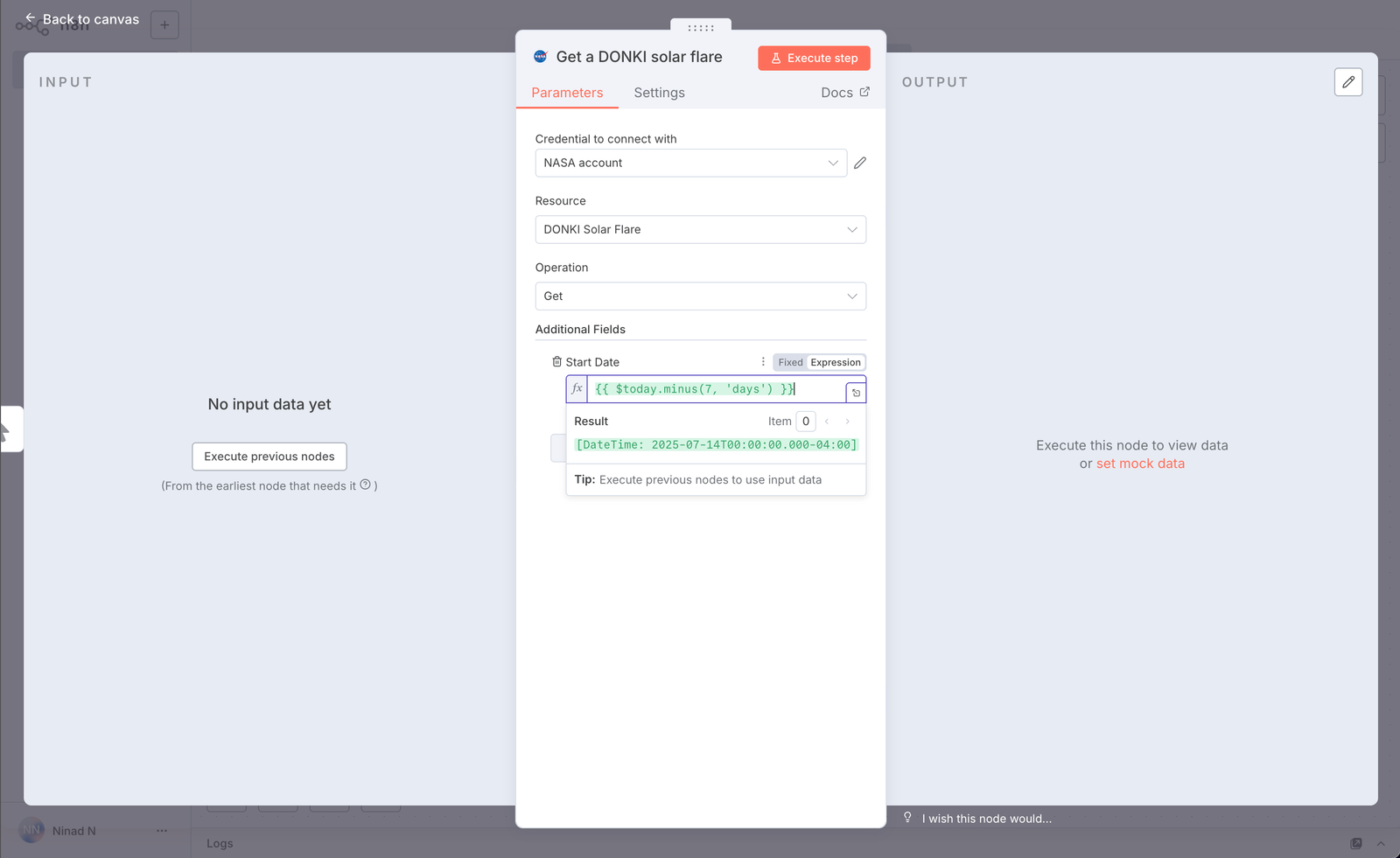
يوفّر DONKI Solar Flare افتراضيًا بيانات آخر 30 يومًا. لتقتصر على آخر أسبوع فقط، استخدم Additional Fields:
- اضغط على Add field.
- اختر Start date.
- للحصول على تقرير يبدأ من أسبوع مضى، يمكنك استخدام expression: بجوار Start date، اختر تبويب Expression، ثم اضغط على زر التوسيع
 لفتح محرر الـ expressions الكامل.
 - في حقل Expression، أدخل الـ expression التالي:
{{ $today.minus(7, 'days') }}يُنشئ هذا الـ expression تاريخًا بالصيغة الصحيحة، قبل التاريخ الحالي بسبعة أيام.
-
أغلق نافذة Edit Expression للعودة إلى نود NASA.
-
يمكنك الآن التأكد من أن النود يعمل ويُرجع التاريخ المتوقع: اضغط على Execute step لتشغيل النود يدويًا. ستستدعي n8n الـ API الخاص بـ NASA وتعرض تفاصيل الانفجارات الشمسية خلال آخر سبعة أيام في قسم OUTPUT.
-
أغلق نود NASA للعودة إلى الـ canvas.
الخطوة الرابعة: إضافة المنطق باستخدام نود If
تدعم n8n منطقًا معقّدًا داخل الـ Workflows. يستخدم هذا الشرح نود If لإنشاء فرعين، يُنتج كلٌّ منهما تقريرًا من بيانات NASA. للانفجارات الشمسية خمسة تصنيفات ممكنة. يرسل نود If تقرير التصنيفات الأدنى إلى مخرج، والتصنيفات الأعلى إلى مخرج آخر.
أضف نود If:
-
اضغط على موصّل Add node
في نود NASA. -
ابحث عن If. ستعرض n8n قائمة بالنودات المطابقة للبحث.
-
اختر If لإضافة النود إلى الـ canvas. ستفتح n8n النود.
-
عليك فحص قيمة الخاصية
classTypeفي بيانات NASA. لتنفيذ ذلك:-
اسحب classType وأفلته في Value 1.
تأكد من أنك شغّلت نود NASA في القسم السابق
إذا لم تنفّذ الخطوة الخاصة بتشغيل نود NASA في القسم السابق، فلن تظهر لك أي بيانات للعمل عليها في هذه الخطوة.
-
غيّر عملية المقارنة إلى String > Contains.
-
في Value 2، أدخل X. وهو أعلى تصنيف للانفجار الشمسي. في الخطوة التالية ستُنشئ تقريرين: أحدهما للانفجارات الشمسية من الفئة X، والآخر لباقي الانفجارات الأصغر.
-
-
يمكنك الآن التأكد من أن النود يعمل ويُرجع النتيجة المتوقعة: اضغط على Execute step لتشغيل النود يدويًا. ستختبر n8n البيانات وفق الشرط، وتعرض في لوحة OUTPUT النتائج التي تحقق الشرط (true) وغير المحققة (false).
أسابيع بلا انفجارات شمسية كبيرة
تعمل في هذا الشرح ببيانات حية. إذا لم تجد انفجارات شمسية من الفئة X عند تشغيل الـ Workflow، فجرّب استبدال X في Value 2 بإحدى القيم A أو B أو C أو M.
-
عندما تتأكد من أن النود سيُرجع بعض الأحداث، يمكنك إغلاقه للعودة إلى الـ canvas.
الخطوة الخامسة: إخراج البيانات من الـ Workflow
الخطوة الأخيرة في الـ Workflow هي إرسال التقريرين الخاصين بالانفجارات الشمسية. في هذا المثال سترسل البيانات إلى Postbin. Postbin خدمة تستقبل البيانات وتعرضها في صفحة ويب مؤقتة.
-
في نود If، اضغط على موصّل Add node
الذي يحمل الاسم true. -
ابحث عن PostBin. ستعرض n8n قائمة بالنودات المطابقة للبحث.
-
اختر PostBin.
-
اختر Send a request. ستضيف n8n النود إلى الـ canvas وتفتحه.
-
انتقل إلى Postbin واضغط على Create Bin. اترك التبويب مفتوحًا لتعود إليه أثناء اختبار الـ Workflow.
-
انسخ معرّف الـ bin (bin ID). يبدو هكذا:
1651063625300-2016451240051. -
في n8n، الصق معرّف Postbin في Bin ID.
-
جهّز الآن البيانات التي سترسلها إلى Postbin. بجوار Bin Content، اختر تبويب Expression (مرّر المؤشر فوق Bin Content حتى يظهر التبويب)، ثم اضغط على زر التوسيع
لفتح محرر الـ expressions الكامل. -
يمكنك الآن سحب الحقل المطلوب من مخرجات نود If وإفلاته في محرر الـ expressions لإنشاء مرجع (reference) له تلقائيًا. الحقل المطلوب هنا هو
classType. -
بعد إفلاته في محرر الـ expressions، سيتحول إلى المرجع التالي:
{{$json["classType"]}}. أضف إليه رسالة ليصبح الـ expression الكامل:There was a solar flare of class {{$json["classType"]}}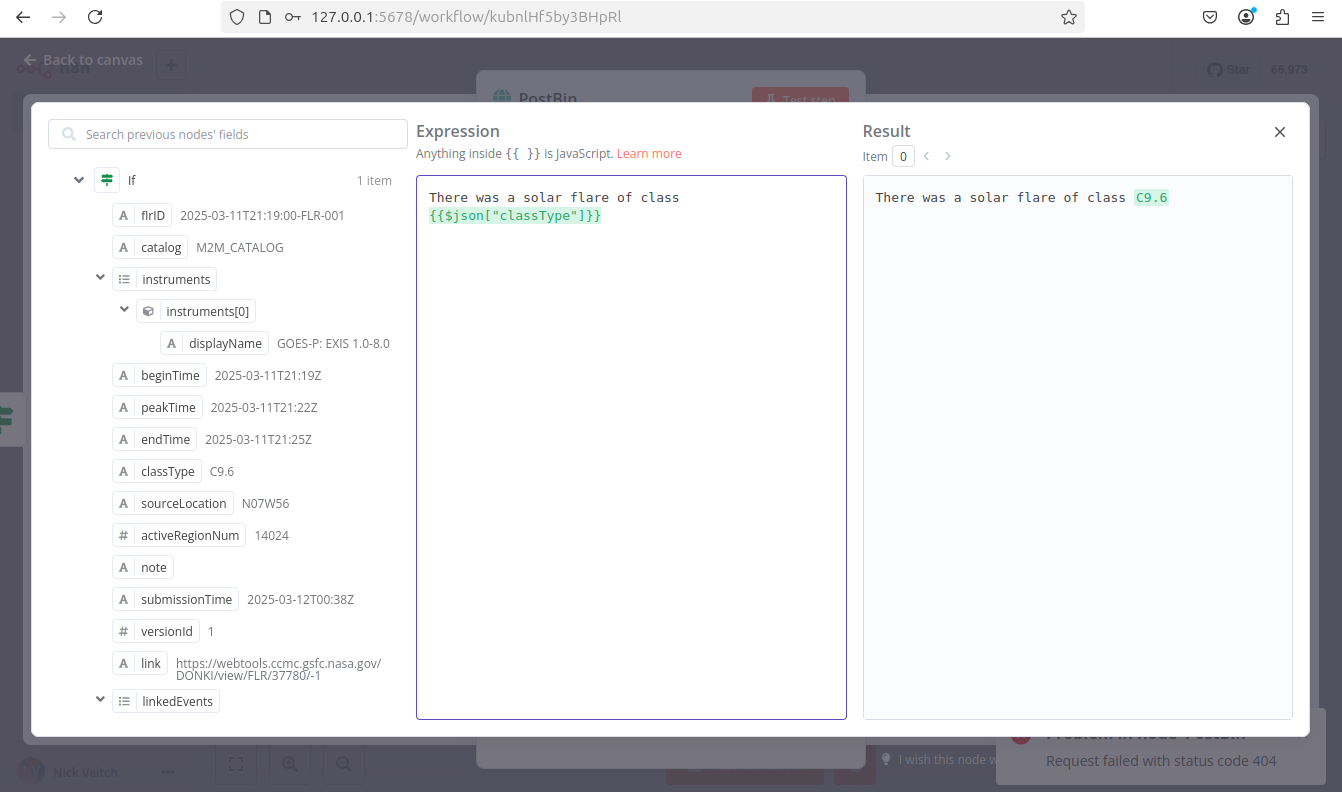
-
أغلق محرر الـ expressions للعودة إلى النود.
-
أغلق نود Postbin للعودة إلى الـ canvas.
-
أضف نود Postbin آخر للتعامل مع مسار المخرج false من نود If:
- مرّر المؤشر فوق نود Postbin، ثم اختر Node context menu
 > Duplicate node لتكرار أول نود Postbin.
 - اسحب موصّل false من نود If إلى الجهة اليسرى من نود Postbin الجديد.
- مرّر المؤشر فوق نود Postbin، ثم اختر Node context menu
الخطوة السادسة: اختبار الـ Workflow
- يمكنك الآن اختبار الـ Workflow بالكامل. اضغط على Execute Workflow. ستشغّل n8n الـ Workflow وتعرض كل مرحلة أثناء تنفيذها.
- عُد إلى Postbin bin الخاص بك. حدّث الصفحة لترى المخرجات.
- إذا أردت استخدام هذا الـ Workflow (أي أن يعمل تلقائيًا مرة كل أسبوع)، فيجب نشره بالضغط على Publish.
الحد الزمني
تبقى الـ bins في Postbin متاحة لمدة 30 دقيقة بعد إنشائها. قد تحتاج إلى إنشاء bin جديد وتحديث المعرّف في نودات Postbin إذا تجاوزت هذه المدة.
تهانينا
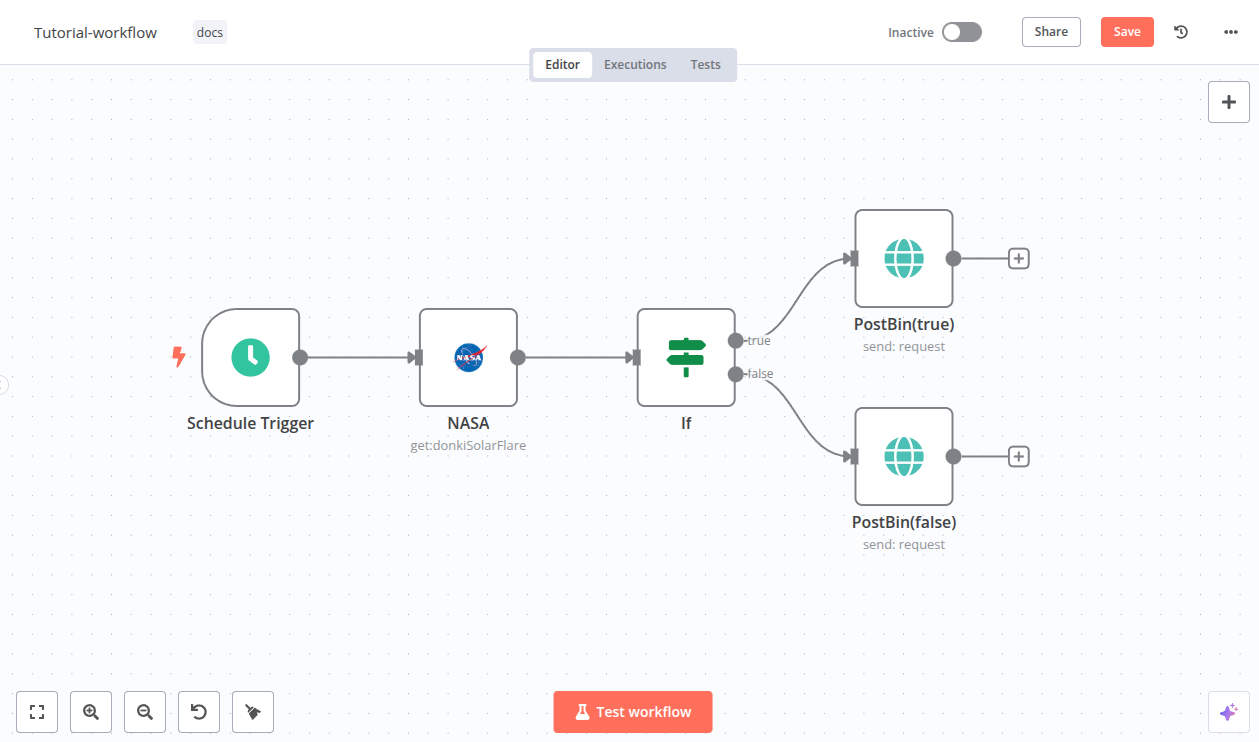
أصبح لديك الآن Workflow يعمل بالكامل وينفّذ مهمة مفيدة! ويفترض أن يبدو قريبًا من هذا الشكل:
وقد تعلّمت خلال ذلك:
- كيفية إيجاد النودات التي تريدها وربطها ببعضها
- كيفية استخدام الـ expressions للتعامل مع البيانات
- كيفية إنشاء credentials وربطها بالنودات
- كيفية استخدام المنطق (logic) في الـ Workflows
هناك الكثير مما يمكنك إضافته (مثل إضافة credentials أخرى ونود يرسل إليك نتائج التقرير عبر البريد الإلكتروني)، وربما لديك مشروع محدد في ذهنك. وأيًّا كانت خطوتك التالية، فالمصادر الواردة أدناه ستساعدك.
الخطوات التالية
- هل تهتم بما يمكنك فعله بالذكاء الاصطناعي؟ تعرّف على كيفية بناء AI chat agent باستخدام n8n.
- خذ دورات في n8n Academy.
- استكشف المزيد من الأمثلة في قوالب الـ Workflows.
مصادر ذات صلة
الهوامش
-
سير العمل (Workflow) في n8n هو مجموعة من النودات تؤتمت عملية معيّنة. يبدأ التنفيذ عند حدوث شرط تشغيل (trigger)، وتُنفَّذ النودات بالتسلسل لإنجاز مهام معقّدة. ↩
-
تخزّن الـ credentials في n8n معلومات التوثيق (authentication) اللازمة للاتصال بتطبيقات وخدمات محددة. وبعد إنشاء credentials بمعلومات التوثيق الخاصة بك (اسم المستخدم وكلمة المرور، أو مفتاح API، أو أسرار OAuth، وغيرها)، يمكنك استخدام نود التطبيق المرتبط للتعامل مع الخدمة. ↩
-
تتيح لك الـ expressions في n8n ملء إعدادات النود بشكل ديناميكي عبر تنفيذ كود JavaScript. فبدلًا من إدخال قيمة ثابتة، يمكنك استخدام صيغة الـ expressions في n8n لتحديد القيمة باستخدام بيانات من نودات سابقة، أو من Workflows أخرى، أو من بيئة n8n الخاصة بك. ↩
حقوق الطبع والنشر © n8n. جميع الحقوق محفوظة لـ n8n. مترجم عن المحتوى الأصلي.