ابنِ الـ Workflows
مجموعات الـ Canvas (Canvas Groups)
جمّع النودات المرتبطة ببعضها على الـ canvas للحفاظ على وضوح سير العمل الكبير.
توافر الميزة
طُرحت مجموعات الـ Canvas تدريجيًا بدءًا من n8n 2.28.0، وهي متاحة على جميع النسخ من n8n 2.31.0.
تتيح لك مجموعات الـ Canvas تنظيم النودات المرتبطة ببعضها في مجموعة واحدة مسمّاة على الـ canvas. جمّع النودات التي تتولى جزءًا واحدًا من الـ Workflow، وسمِّها، واطوِها (collapse) عندما تريد عرضًا أكثر ترتيبًا. تُحفظ مجموعة الـ Canvas مع الـ Workflow، فيرى كل من يفتحه البنية نفسها. ويمكنك طيّ المجموعة للحصول على عرض أنظف، وهذا تفضيل شخصي يُحفظ في متصفحك. كما يمكنك إضافة وصف للمجموعة، ليفهم كل من يقرأ الـ Workflow وظيفة هذا الجزء من نظرة واحدة.
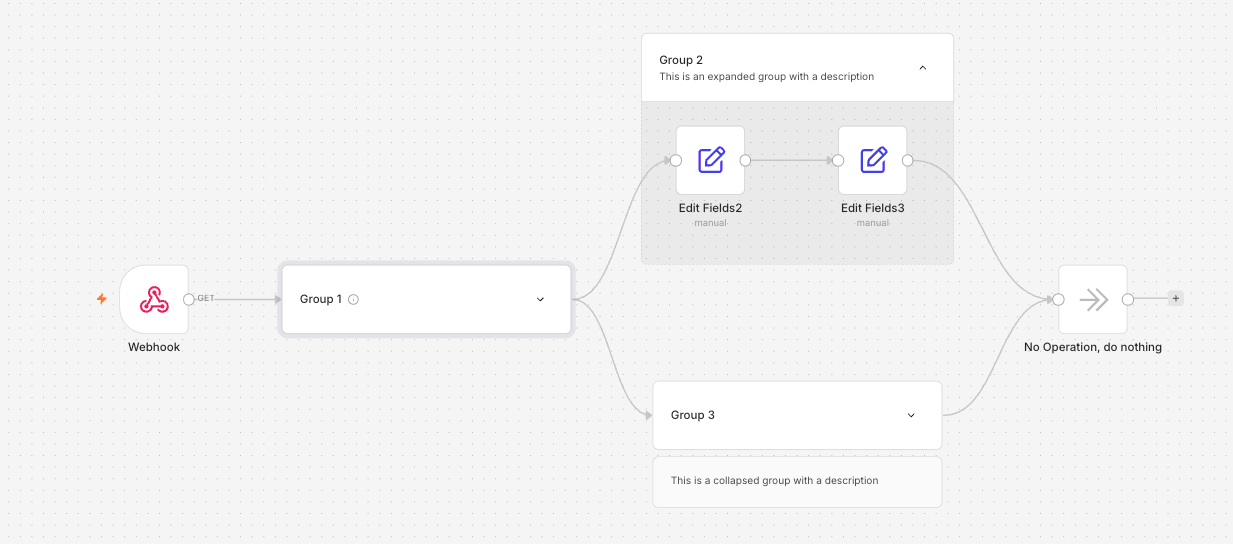
إنشاء مجموعة Canvas
- حدّد النودات التي تريد تجميعها. ارسم مربع تحديد حولها، أو اضغط على
Ctrl/Cmdمع الضغط على كل نود. - اختر أيقونة Group nodes
 في شريط الأدوات فوق التحديد، أو اختر Group nodes من قائمة النقر بالزر الأيمن على التحديد، أو اضغط
 Ctrl/Cmd+G. - تنشئ n8n مجموعة الـ Canvas وتظلّل حقل الاسم لتكتب الاسم مباشرة.
لا يمكنك تجميع التحديد إلا إذا كان يكوّن مجموعة Canvas صالحة. راجع ما الذي يمكن تجميعه لمعرفة القواعد.
تسمية مجموعة Canvas
عند إنشاء مجموعة Canvas، تعطيها n8n اسمًا افتراضيًا تلقائيًا (مثل "Group 1") وتظلّله لتستبدله فورًا باسم أوضح أو تُبقي الاسم المقترح.
لتغيير اسم مجموعة Canvas لاحقًا، حدّدها واضغط Space، أو اختر Rename group من قائمة النقر بالزر الأيمن عليها. في المجموعة المفتوحة، يظلّل ذلك الاسم لتعدّله مباشرة؛ وفي المجموعة المطوية، تُفتح نافذة تعدّل فيها الاسم. ويمكنك أيضًا الضغط على اسم المجموعة المفتوحة مباشرة لتعديله. اضغط في أي مكان خارج المجموعة للحفظ. لا يمكن ترك اسم المجموعة فارغًا.
إضافة وصف لمجموعة Canvas
يمكنك إضافة وصف اختياري لمجموعة Canvas بحد أقصى 145 حرفًا، ليعرف القارئ وظيفة هذا الجزء من الـ Workflow دون فتحه. تُحفظ الأوصاف مع الـ Workflow، وتبقى مع مجموعة الـ Canvas عند تكرارها (duplicate) أو نسخها ولصقها.
في مجموعة Canvas المفتوحة، يظهر الوصف تحت اسمها. اضغط على Add description لكتابة وصف، ثم اكتبه واضغط Enter للحفظ.
في مجموعة Canvas المطوية، تظهر أيقونة معلومات بجوار اسمها. مرّر المؤشر فوقها لقراءة الوصف.
لإبقاء الوصف ظاهرًا دون تمرير المؤشر، اختر أيقونة العين على بطاقة الوصف لتثبيتها مفتوحة، أو انقر بالزر الأيمن على مجموعة الـ Canvas واختر Show group description. ولإظهار كل الأوصاف أو إخفائها دفعة واحدة، استخدم Show group descriptions / Hide group descriptions من قائمة النقر بالزر الأيمن على الـ canvas. ظهور الوصف تفضيل شخصي يُحفظ في متصفحك، مثل حالة الطي.
تختفي الأوصاف عندما تصغّر العرض (zoom out) بدرجة كافية (أقل من ثلثي التكبير تقريبًا). وإذا استوردت Workflow فيه أوصاف أطول من 145 حرفًا، تقصّرها n8n وتعرض تحذيرًا.
طيّ مجموعة Canvas وفتحها
اطوِ مجموعة Canvas لإخفاء النودات داخلها وإظهار الاسم فقط، مع الوصف إن وُجد (راجع إضافة وصف لمجموعة Canvas). يقلّص ذلك الـ Workflow الكبير إلى عرض أسهل في القراءة.
اضغط على عنوان مجموعة الـ Canvas لطيّها أو فتحها. وللتعامل مع أكثر من مجموعة في وقت واحد، استخدم Expand all groups / Collapse all groups من قائمة النقر بالزر الأيمن على الـ canvas، أو اضغط Alt + G للفتح وShift + Alt + G للطي. عند تحديد مجموعات، أو نودات داخل مجموعات، تنطبق الاختصارات على هذه المجموعات؛ وعند عدم تحديد أي شيء، تنطبق على جميع مجموعات الـ Canvas.
تتذكر n8n المجموعات التي فتحتها وتُبقي العرض كما هو عند إعادة فتح الـ Workflow. هذا التفضيل محفوظ في متصفحك، لذلك فهو خاص بك وبجهازك. لا يُحفظ مع الـ Workflow، ولا يُزامَن مع متصفحات أخرى أو أشخاص آخرين.
فك التجميع (Ungroup)
لتفكيك مجموعة Canvas إلى نودات منفصلة، اختر أيقونة Ungroup  الظاهرة فوقها، أو اختر Ungroup nodes من قائمة النقر بالزر الأيمن عليها، أو اضغط
 Ctrl/Cmd + Shift + G. وتبقى النودات على الـ canvas.
إجراءات المجموعة من قائمة السياق
انقر بالزر الأيمن على مجموعة Canvas لفتح قائمة السياق الخاصة بها. يظهر Rename group وUngroup nodes في الأعلى، يليهما الإجراءات نفسها المتاحة عند تحديد عدة نودات، مصاغة للمجموعة (Copy group وDelete group وغيرها). وتعمل القائمة أيضًا على المجموعات المطوية، حيث تنطبق الإجراءات على النودات المخفية داخلها.
انقر بالزر الأيمن على جزء فارغ من الـ canvas لاستخدام Expand all groups وCollapse all groups. وعندما يتضمن تحديدك مجموعات، تعرض قائمة السياق Expand selected وCollapse selected بدلًا منهما.
ما الذي يمكن تجميعه
لا يصلح أي تحديد ليكون مجموعة Canvas. عند تحديد نودات، تتحقق n8n من عدة قواعد ولا تعرض أيقونة Group nodes إلا إذا استوفتها جميعًا. وإذا لم تظهر الأيقونة، فراجع تحديدك وفق هذه القواعد:
- النودات ليست جزءًا من مجموعة Canvas أخرى بالفعل.
- لا يتضمن التحديد trigger node. فالـ Triggers تمثّل بداية الـ Workflow وتبقى خارج مجموعات الـ Canvas.
- النودات تكوّن سلسلة واحدة متصلة. لا يمكنك إضافة نودات غير متجاورة إلى مجموعة Canvas.
- يمكن للنودات خارج مجموعة الـ Canvas أن تتصل بأول نود فيها أو آخر نود فقط. ولا يمكنها الاتصال مباشرة بنود في المنتصف.
- يجب أن يكون الـ AI node ونوداته الفرعية (sub-nodes) (نموذج المحادثة والذاكرة والأدوات) معًا في مجموعة Canvas واحدة. ولا يمكن لوصلة النود الفرعي تجاوز حدود مجموعة الـ Canvas.
- يتضمن التحديد عنصرين على الأقل. لا يمكنك إنشاء مجموعة Canvas من نود واحد.
- يمكن أن تكون الملاحظات اللاصقة (Sticky notes) جزءًا من مجموعة Canvas مع النودات.
إذا كان Workflow محفوظ يحتوي على مجموعات Canvas تخالف هذه القواعد (مثلًا بعد استيراد Workflow عُدِّل في مكان آخر)، تفك n8n تجميعها تلقائيًا عند حفظ الـ Workflow وتعرض تحذيرًا. وتبقى النودات على الـ canvas.
مجموعات الـ Canvas في الـ Workflows للقراءة فقط
عندما يُعرض الـ Workflow للقراءة فقط، كما في سجل الـ Workflow أو العرض المشترك، تظهر مجموعات الـ Canvas مفتوحة افتراضيًا لتتمكن من رؤية الـ Workflow كاملًا.
اختصارات لوحة المفاتيح
| الإجراء | الاختصار |
|---|---|
| تجميع النودات المحددة | Ctrl/Cmd + G |
| فك تجميع النودات المحددة | Ctrl/Cmd + Shift + G |
| فتح مجموعات الـ Canvas (المحددة، أو الكل) | Alt + G |
| طيّ مجموعات الـ Canvas (المحددة، أو الكل) | Shift + Alt + G |
| إعادة تسمية مجموعة الـ Canvas المحددة | Space |
مصادر ذات صلة
حقوق الطبع والنشر © n8n. جميع الحقوق محفوظة لـ n8n. مترجم عن المحتوى الأصلي.